
ショップ設定
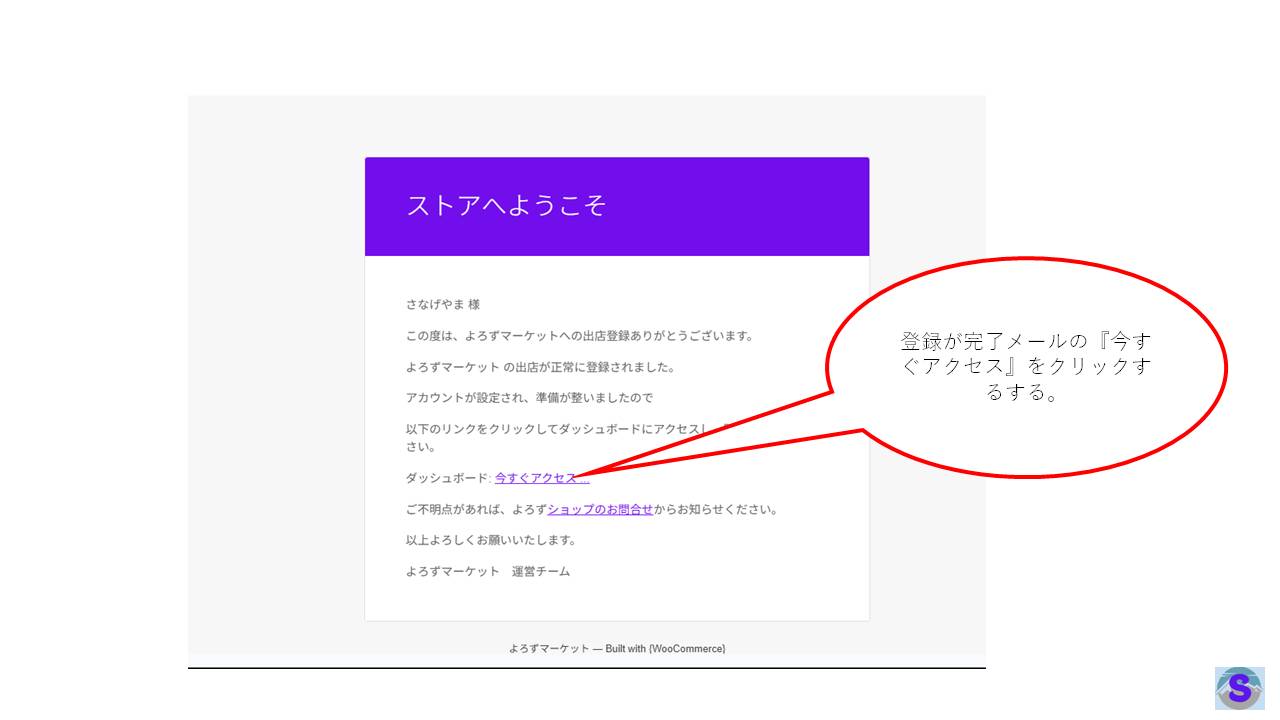
【登録完了メールからログインする場合】
- ショップ登録が承認されると登録完了のメールが届き、今すぐアクセスを押すとログイン画面が開きます。
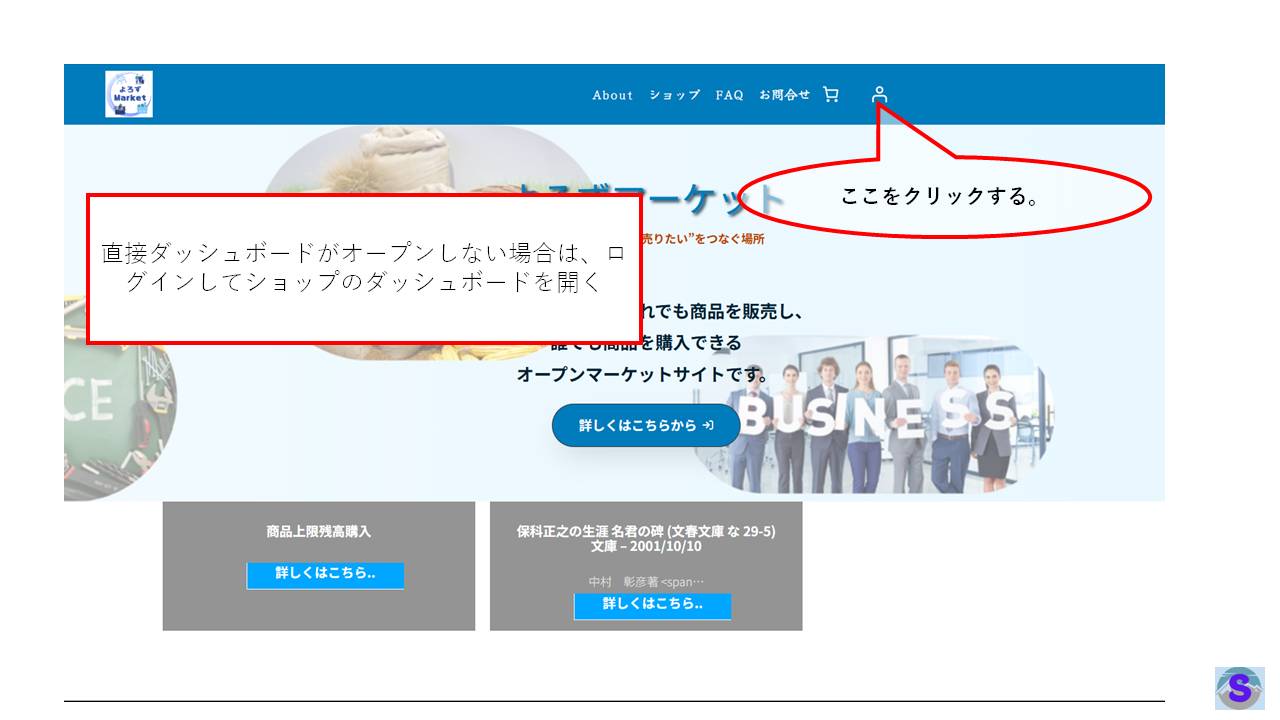
【よろずマーケットのトップページからログインする場合】
- トップページの右上の人物アイコンを押すとログイン画面が開きます。
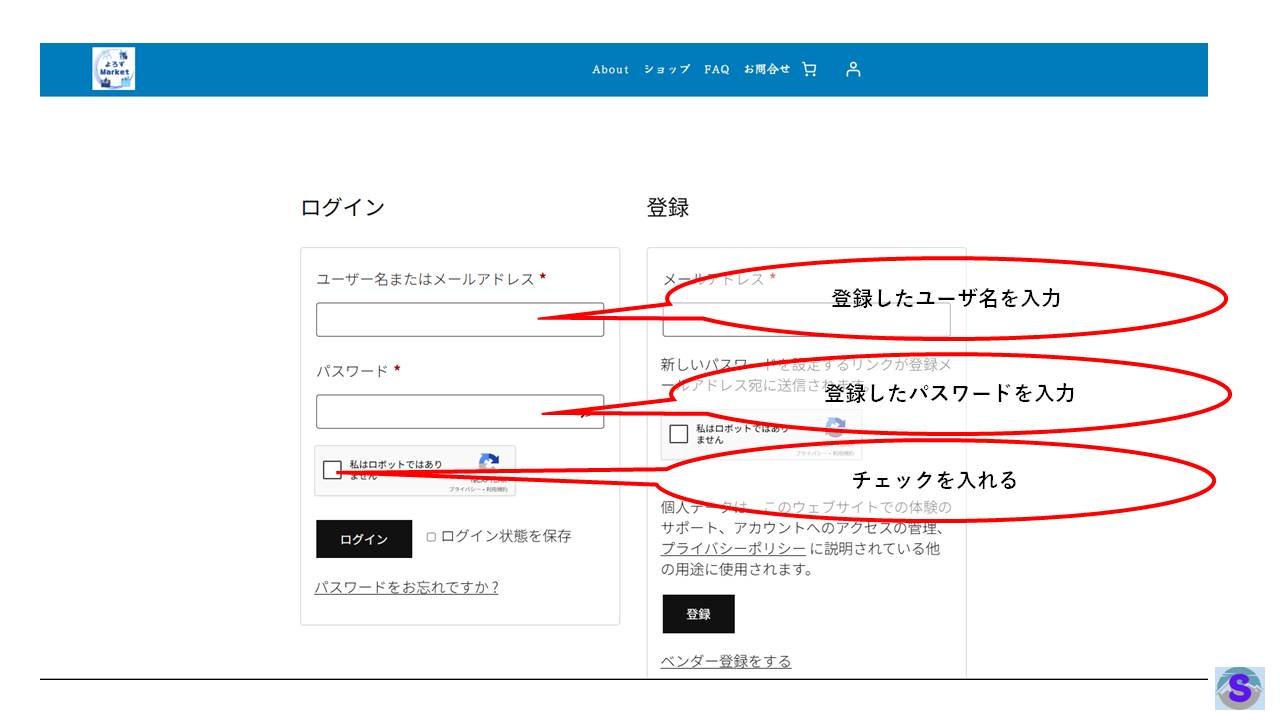
- 登録したユーザ名、または、メールアドレスを入力する。
- 登録したパスワードを入力する。
- reCaptureのチェックを入れる
- ログインボタンを押す。
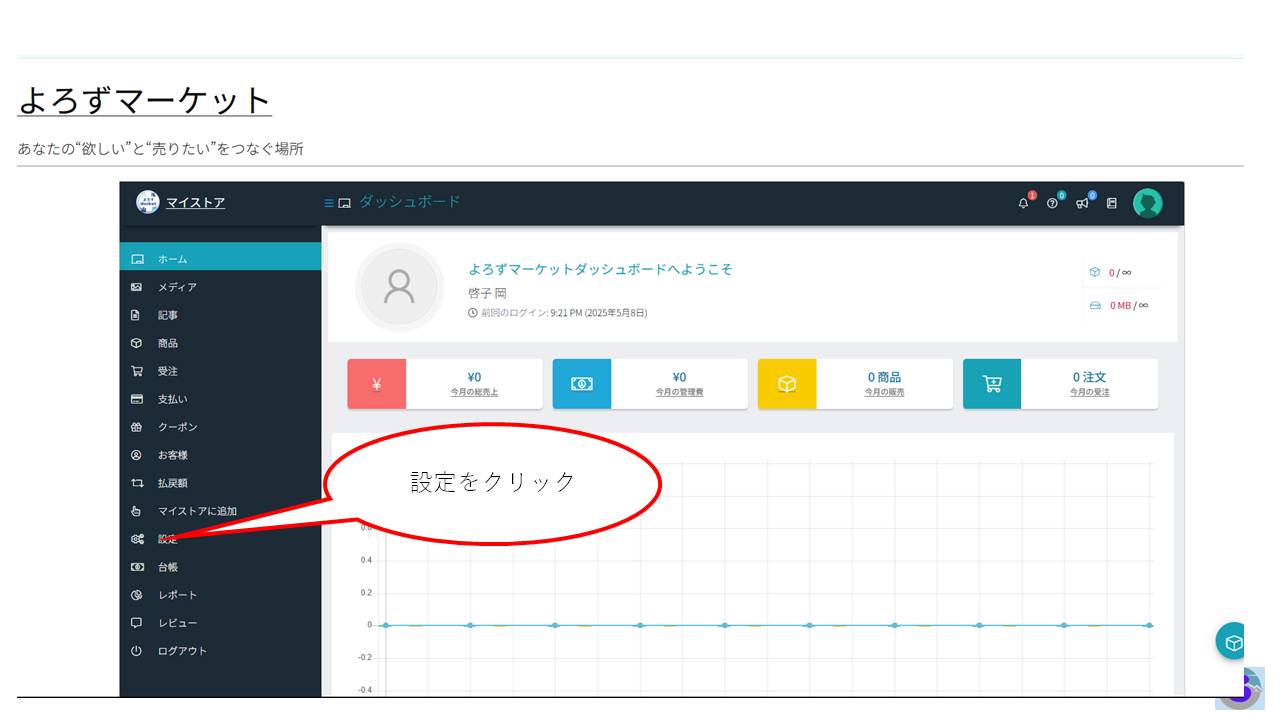
- ショップのダッシュボードの左のメニューの中から設定を押すとサブメニューが表示されます。
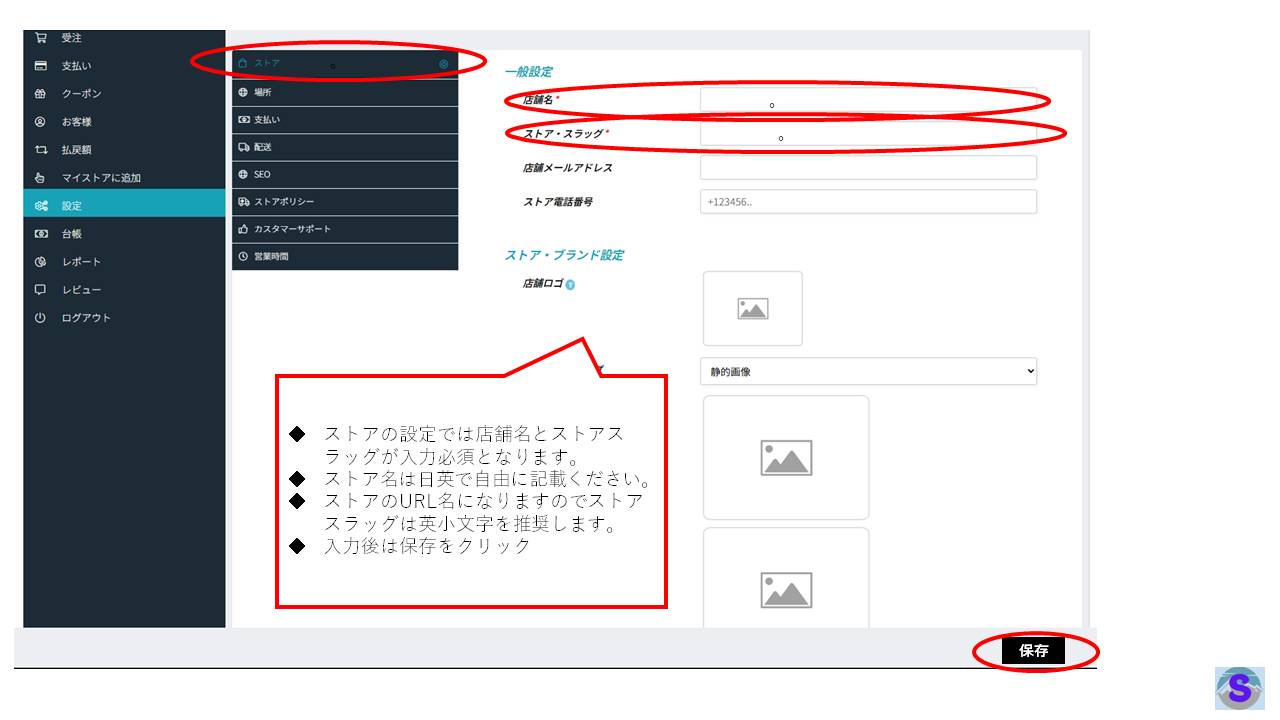
- サブメニューの中のストアを押す。ストアの設定画面が表示されます。
- ストアの設定では店舗名とストアスラッグが入力必須となります。
- ストア名は日英で自由に記載ください。
- ストアのURL名になりますのでストアスラッグは英小文字を推奨します。
- 入力後は保存をクリック
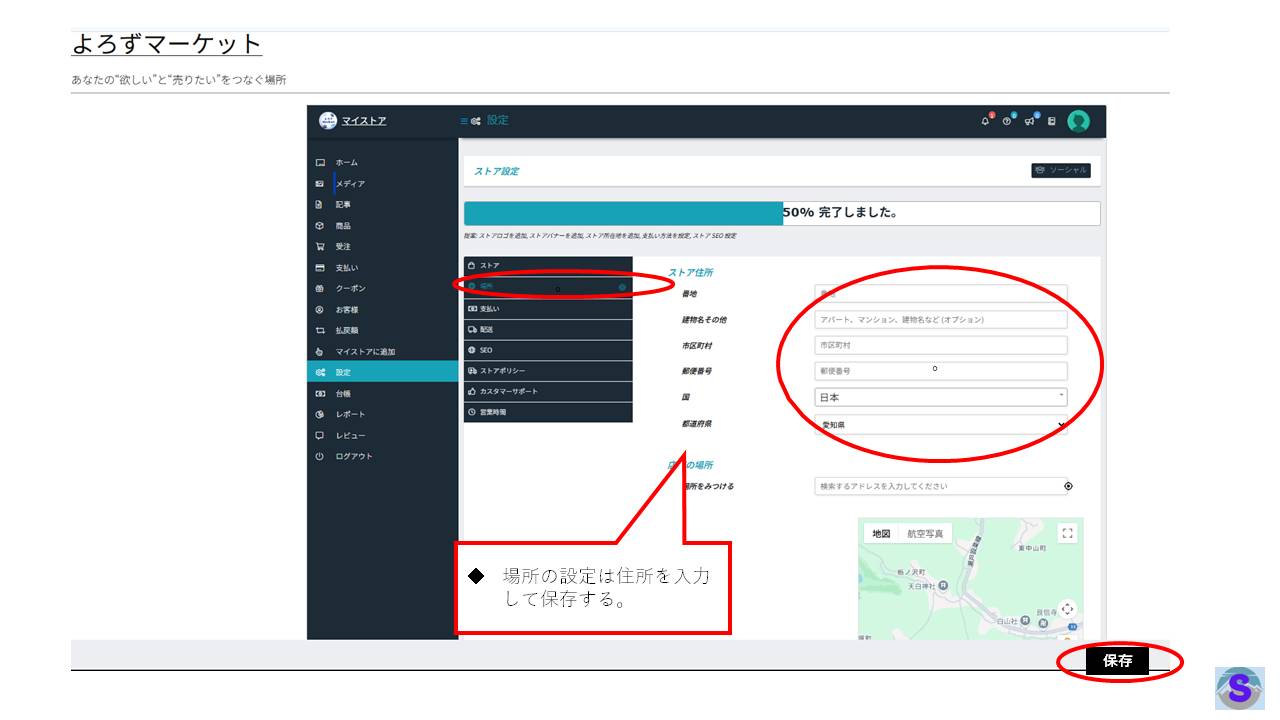
- サブメニューの中の場所を押す。場所の設定画面が表示されます。
- 住所を入力します。
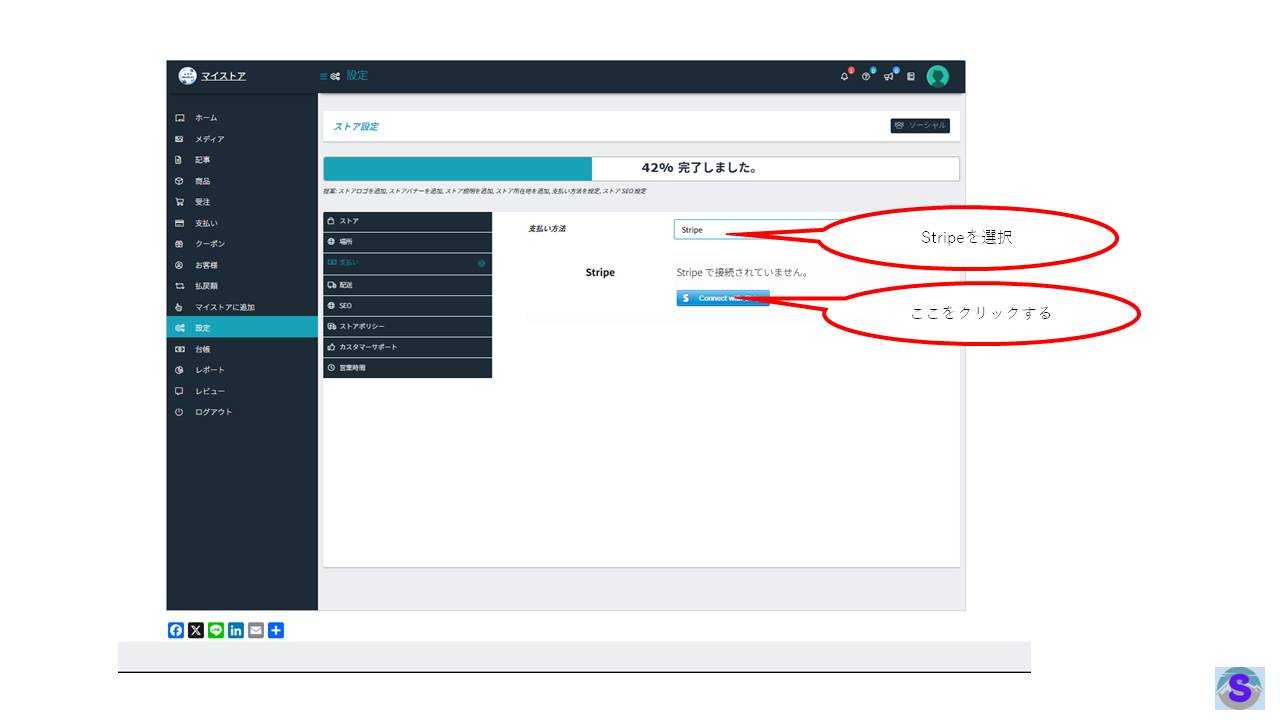
- サブメニューの中の支払いを押す。支払いの設定画面が表示されます。
- 支払方法はStripeを選択します。
- Connect with Stripeボタンを押します。
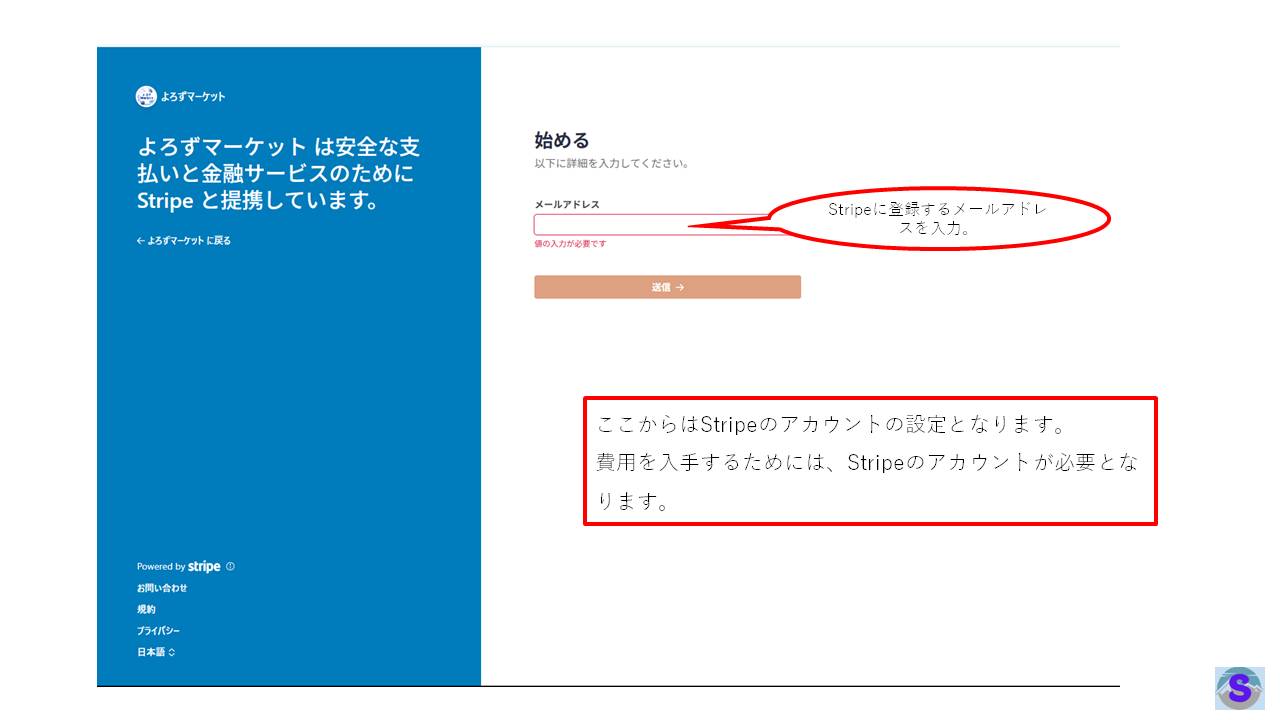
- Connect with Stripeボタンを押すとSrriptの画面が立ち上がります。
ここからはStripeのアカウント意を設定します。 - Stripeに登録するメールアドレスを入力します。
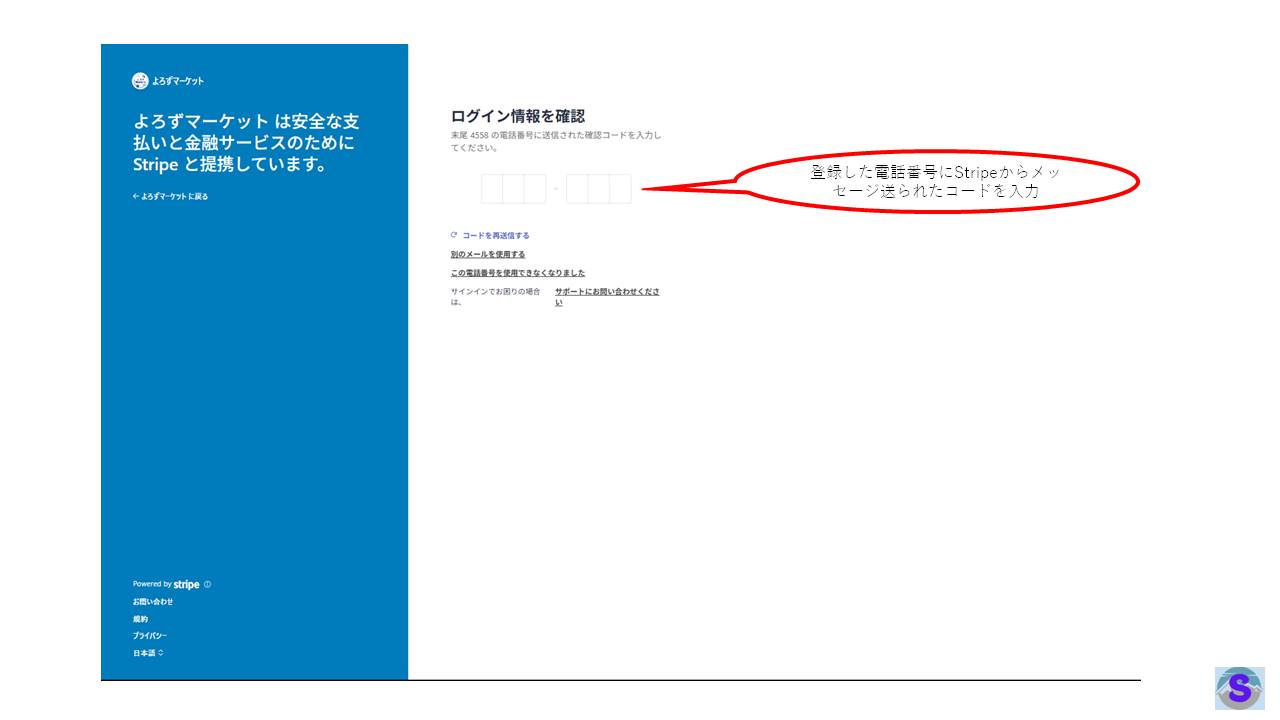
- 登録したメールに確認コードが送られてくるので確認コードを入力する。
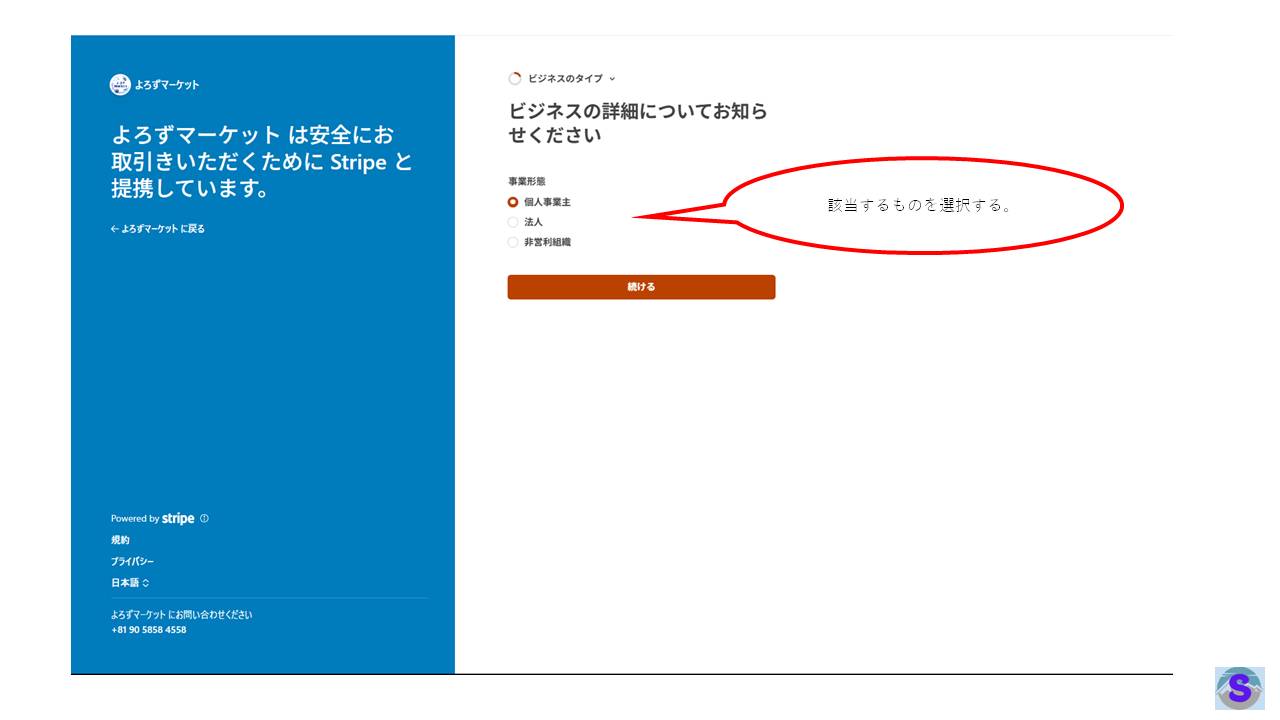
- ビジネスの詳細について該当するものを選択して続けるを押してください。
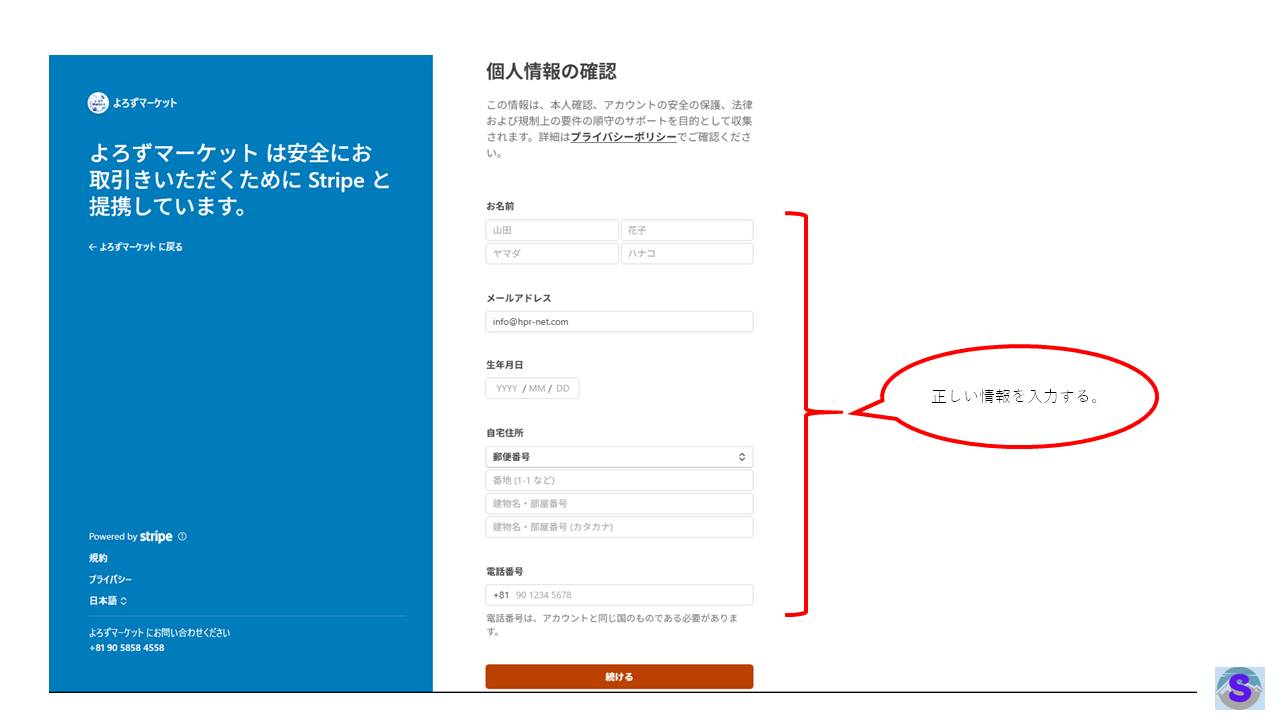
- 個人情報を入力してください。この情報はすべてStripeによって管理されます。
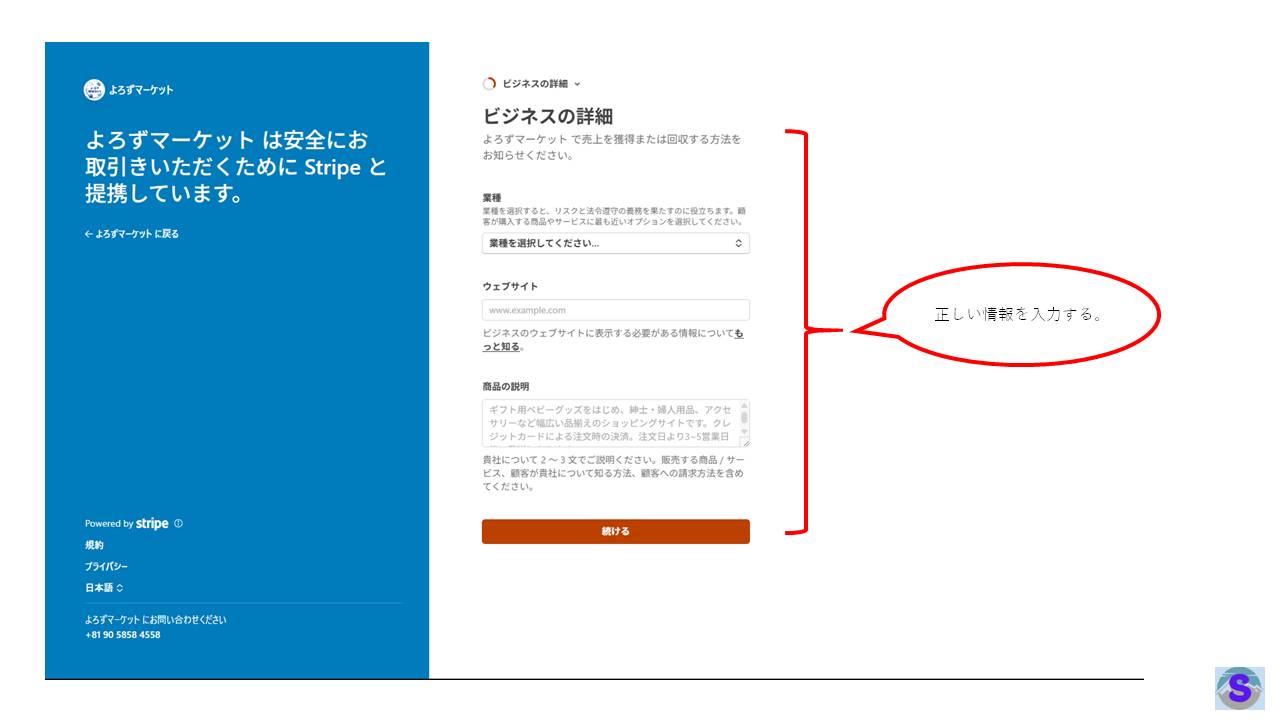
- ビジネスの詳細を入力してください。この情報はすべてStripeによって管理されます。
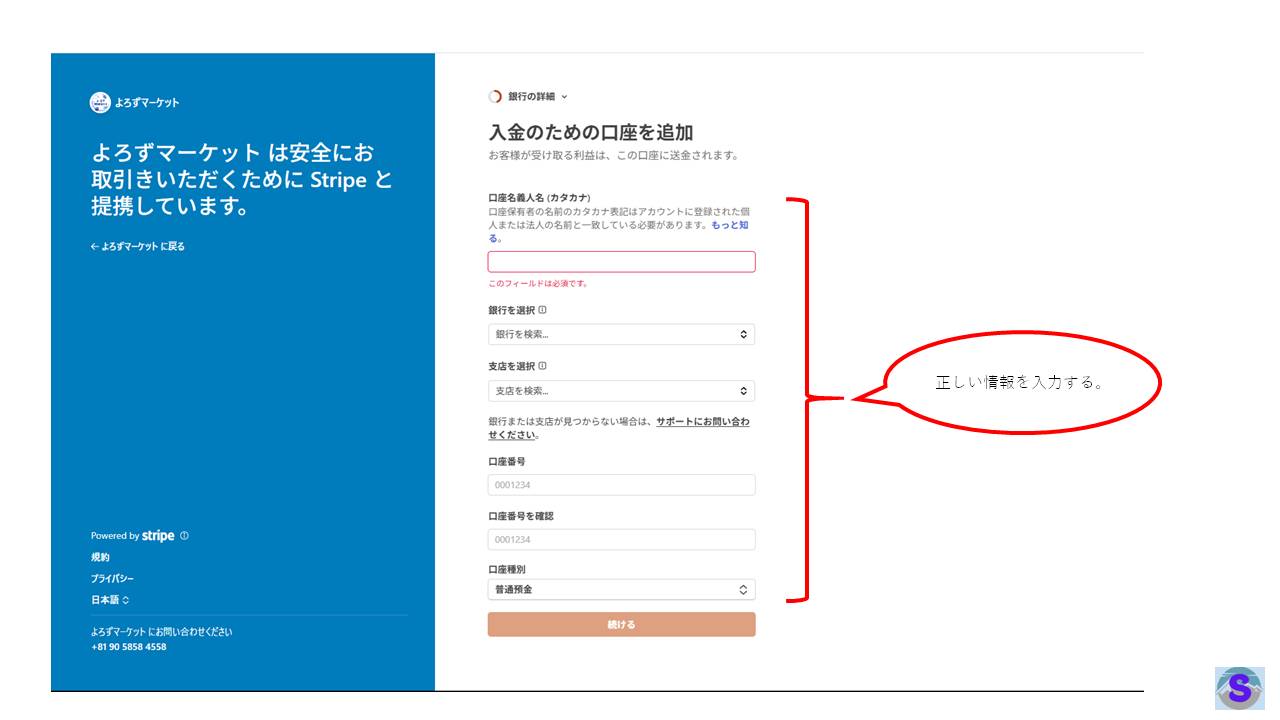
- 入金のための口座情報を入力してください。この情報はすべてStripeによって管理されます。
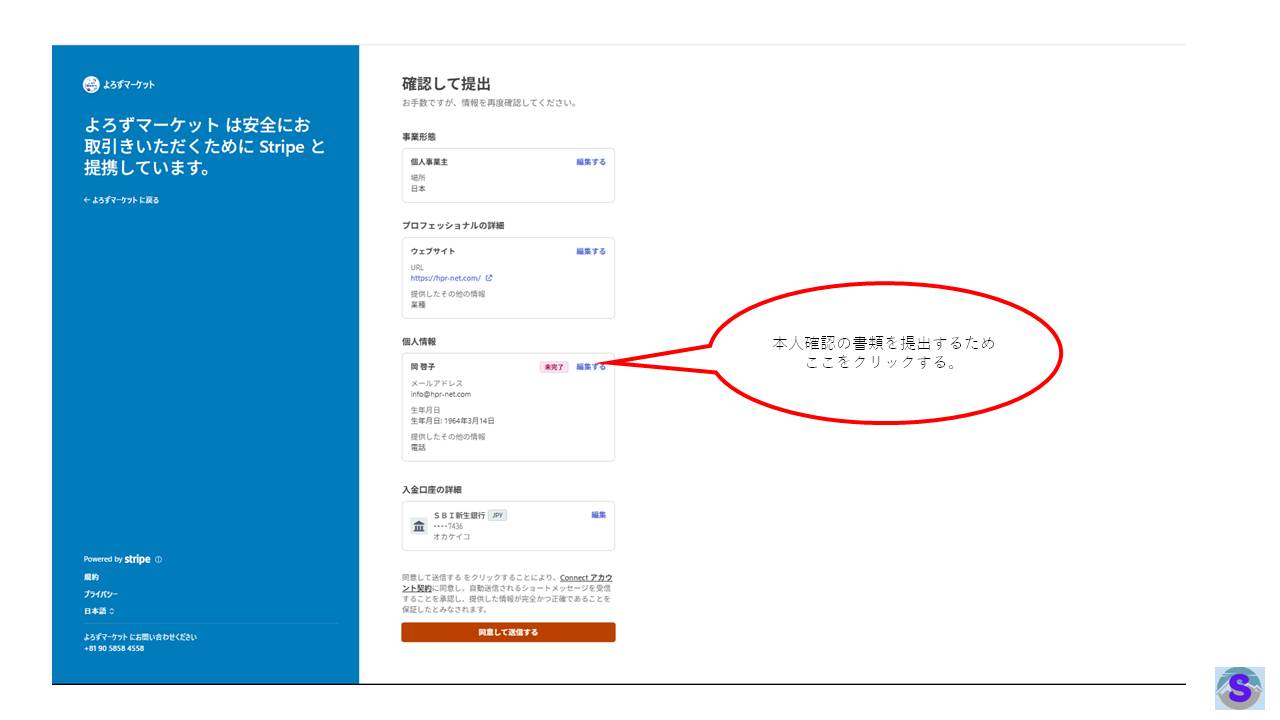
- 本人確認の書類を提出するために、未完了のボタンを押してください。
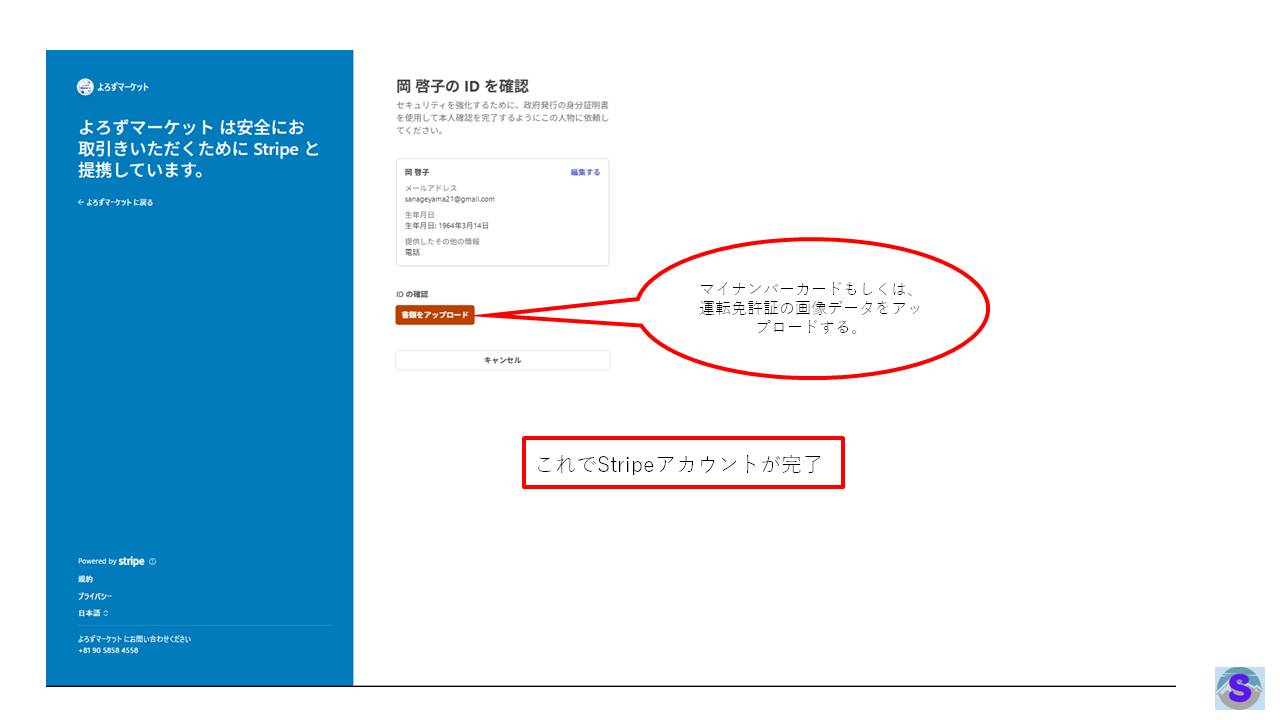
- 本人確認の書類を提出するために、未完了のボタンを押してください。
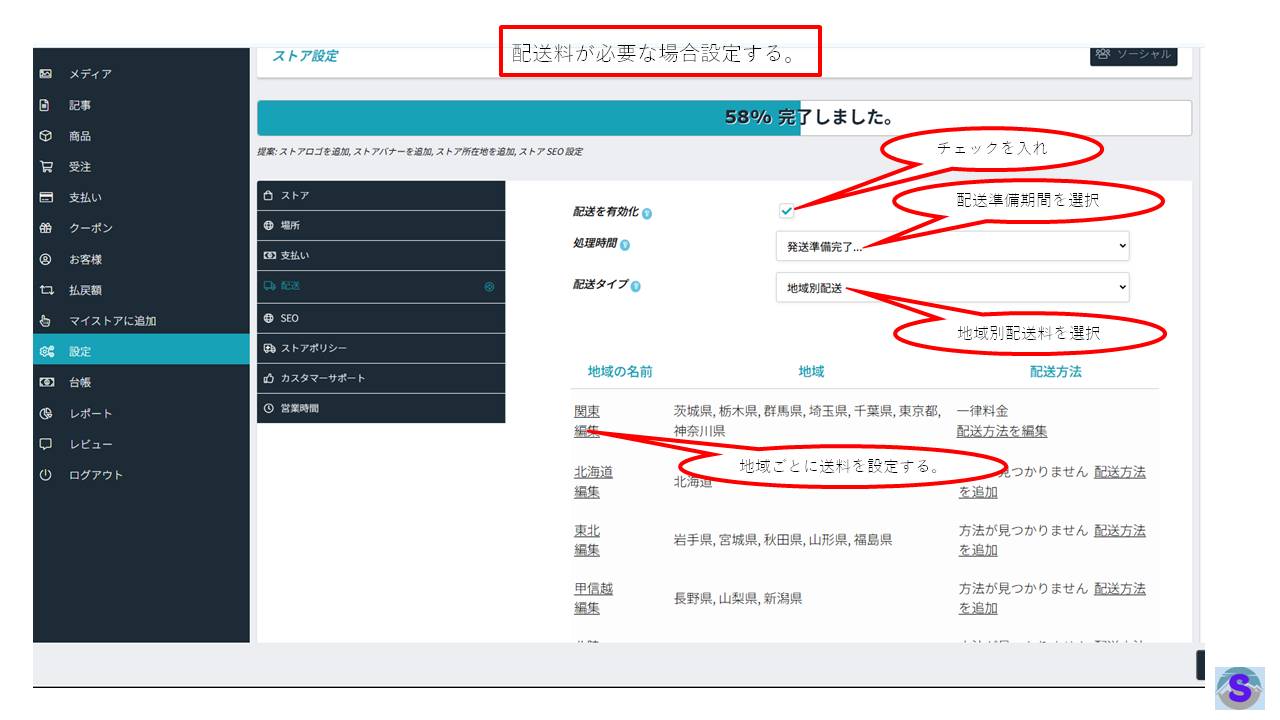
- 配送料の設定を行います。サブメニューの配送を選択します。
- 配送料を取る場合は、配送料を有効化にちゅっくを入れます。
- 地域別に配送料が違う場合は地域別配送料を選択します。
- 地域ごとの配送料を設定します。
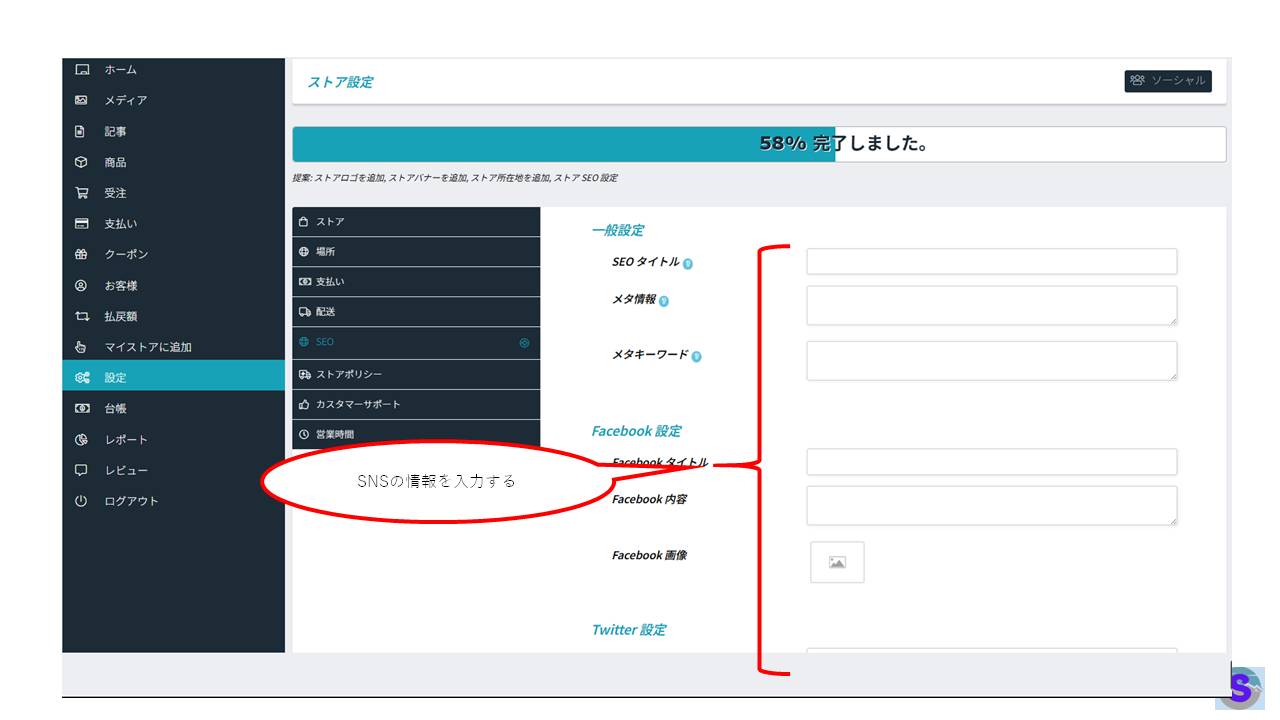
- SEOの設定を行います。サブメニューのSEOをクリックしてください。
- 必要な内容を入力します。
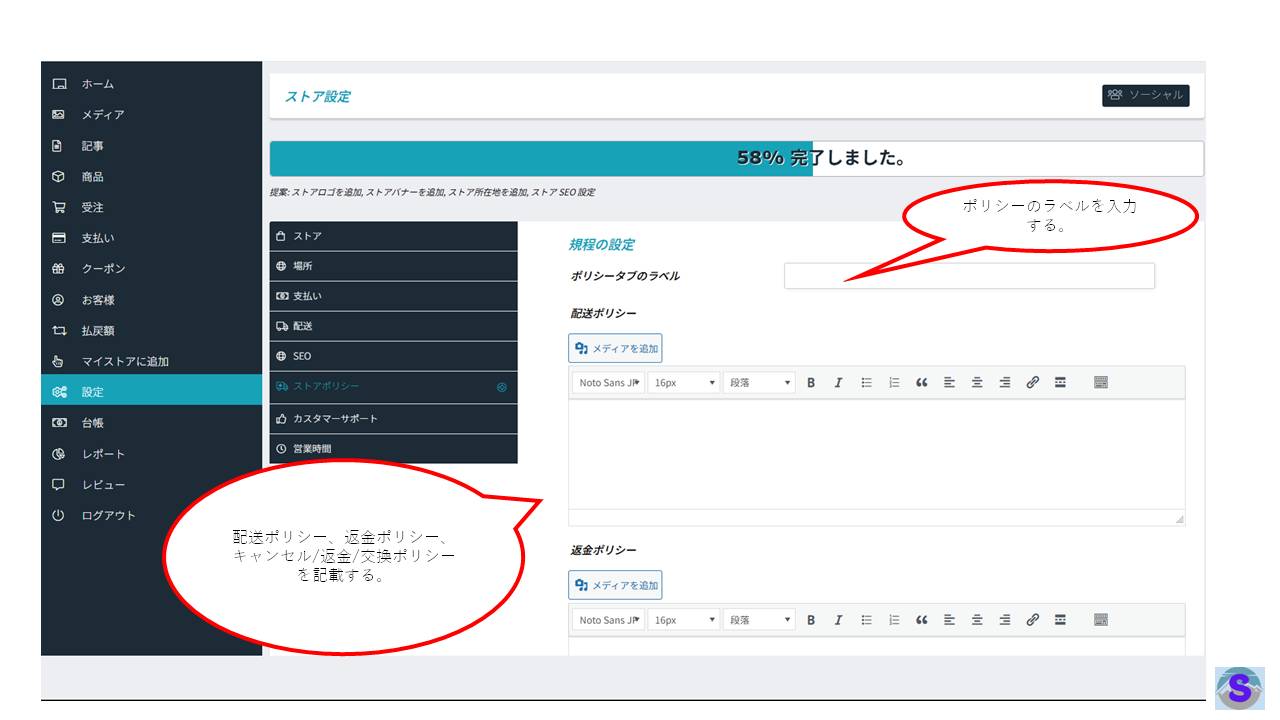
- ストアポリシーを記載します。サブメニューのストアポリシーをクリックします。
- 配送ポリシー、返金ポリシー、キャンセル / 返品 / 交換規程のポリシーを記載します。
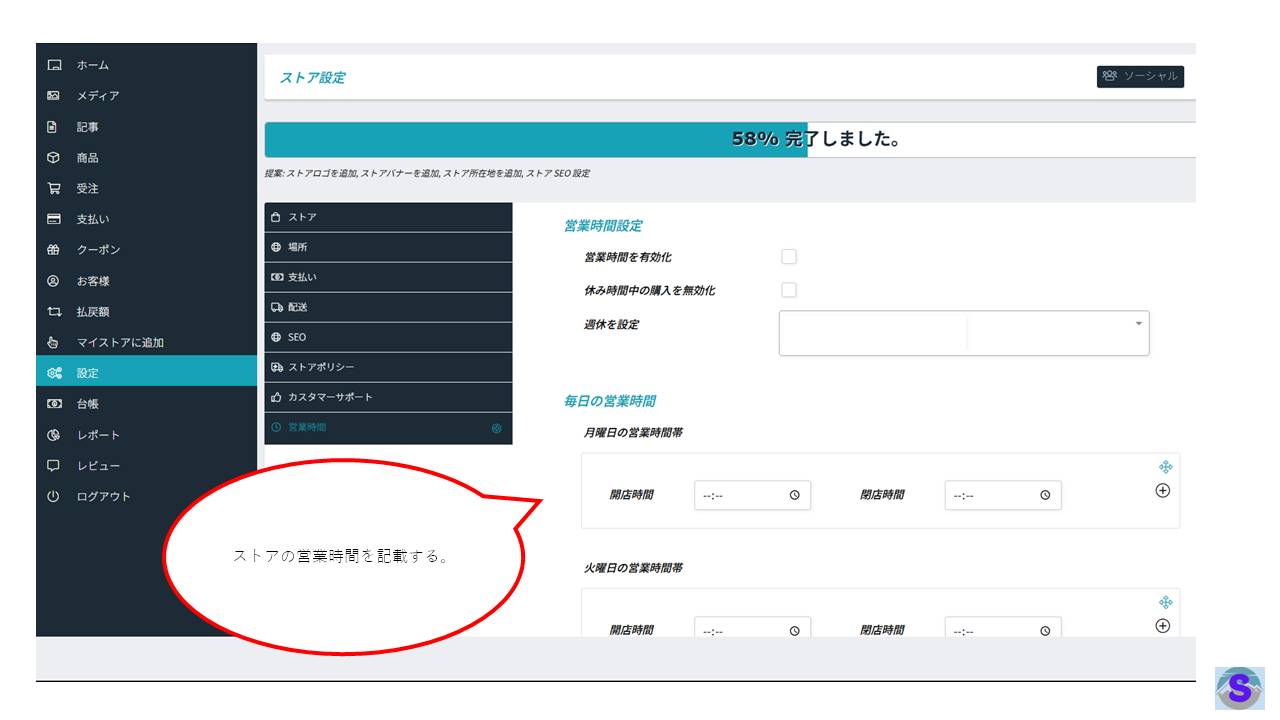
- 営業時間の設定をします。サブメニューの営業時間をクリックします。
- 営業日、時間など必要事項を入力します。